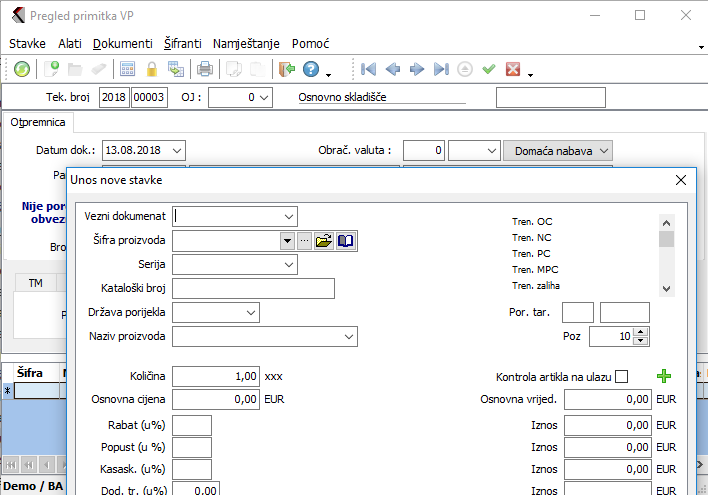
Rad s dokumentima je jednak radu s prikazima, a rad s pojedinačnim dokumentom je priča za sebe, pa ima svoj oblik sa svojim funkcijama.
Kako možete vidjeti, prozor je podijeljen na dva dijela. U prvom unosite podatke za glavu dokumenta, koje vidite u prikazu dokumenta, u drugom imate pred sobom tabelu sa stavkama toga dokumenta. Taj rad se izvodi kao kod prikaza stavke.
U glavnom meniju imate mogućnost funkcije za rad sa stavkama i funkcije za rad s dokumentom, koje su jednake, kao u prikazu dokumenta. Za rad s dokumentom imate na raspolaganju četiri mogućnosti:
| • | po stavkama se pomičete tipkama sa strelicama, omogućeni su i brzi skokovi |
| • | izbor stavke potvrdite pritiskom na tipku Enter. |
| • | izlaz iz dokumenta je moguć pritiskom na tipku Esc. |
| • | pomoć dobijete pritiskom na tipku F1. |
| • | bilo kakvi ispisi su mogući s tipkom F10. |
| • | do unosa nove stavke dokumenta dolazite pritiskom na tipku Insert (u prijevodu unos) |
| • | brisanje stavke dokumenta uradite pritiskom na tipku Delete (u prijevodu briši) |
| • | retke označavate istovremenim pritiskom na tipku Shift i tipkama sa strelicama gore ili dolje |
| • | do unosa novog dokumenta dođete pritiskom na tipke ALT+Insert |
| • | cijeli dokument brišete pritiskom na tipke ALT+Delete |
| • | u dokumentima možete analizirati podatke pritiskom na tipke Ctrl+Q |
| • | izbor retka u prikazu potvrdite dvoklikom |
| • | lokalni meni za rad s dokumentom dobivate klikom na desni gumb u prvom dijelu prozora |
| • | lokalni meni za rad sa stavkami dobivate klikom na desni gumb u drugom dijelu prozora |
| • | istovremenim pritiskom na tipku Ctrl i klikanjem po retcima možete označiti više redaka, na kojima želite izvršiti određenu operaciju (recimo zaključiti, prenijeti ili brisati) |
Za rad su značajne i sljedeće funkcije, koje možete naći u glavnom meniju:
| • | funkcije za rad s dokumentom: |
| • | funkcije za rad sa stavkama |
| • | spremi stavke u međuspremnik |
| • | prenesi stavke iz međuspremnika |
| • | namještanje kolona dokumenta |